Découvrez le jeu de cartes à trading Pokémon comme jamais auparavant avec Pokémon TCG Pocket! Ce guide complet vous montre comment jouer sur votre PC ou Mac à l'aide de Bluestacks. Collectez diverses cartes Pokémon, créez des decks personnalisés et engagez-vous dans des batailles stratégiques contre l'IA ou d'autres joueurs. Le jeu conserve le frisson du jeu de cartes d'origine tout en introduisant de nouvelles fonctionnalités passionnantes.
Caractéristiques clés:
- Collection de cartes approfondies: Rassemblez une grande variété de cartes Pokémon, d'énergie et d'entraînement.
- Personnalisation du pont: construire des decks adaptés à vos préférences stratégiques.
- Booster Packs: Découvrez des cartes rares et puissantes pour améliorer votre deck.
- Récompenses quotidiennes: connectez-vous quotidiennement pour recevoir des récompenses pour augmenter votre collection.
- Batailles stratégiques: rivalisez avec l'IA ou d'autres joueurs dans les batailles difficiles.
Comment jouer à Pokémon TCG Pocket sur PC ou Mac avec Bluestacks:
Option 1: nouveaux utilisateurs de Bluestacks
- Page de jeu: Accédez à la page du jeu Pokémon TCG Pocket et cliquez sur "Prendre Pokémon TCG Pocket sur PC".
- Installation de Bluestacks: Téléchargez et installez Bluestacks.
- Google Play Store: Connectez-vous à votre compte Google Play Store.
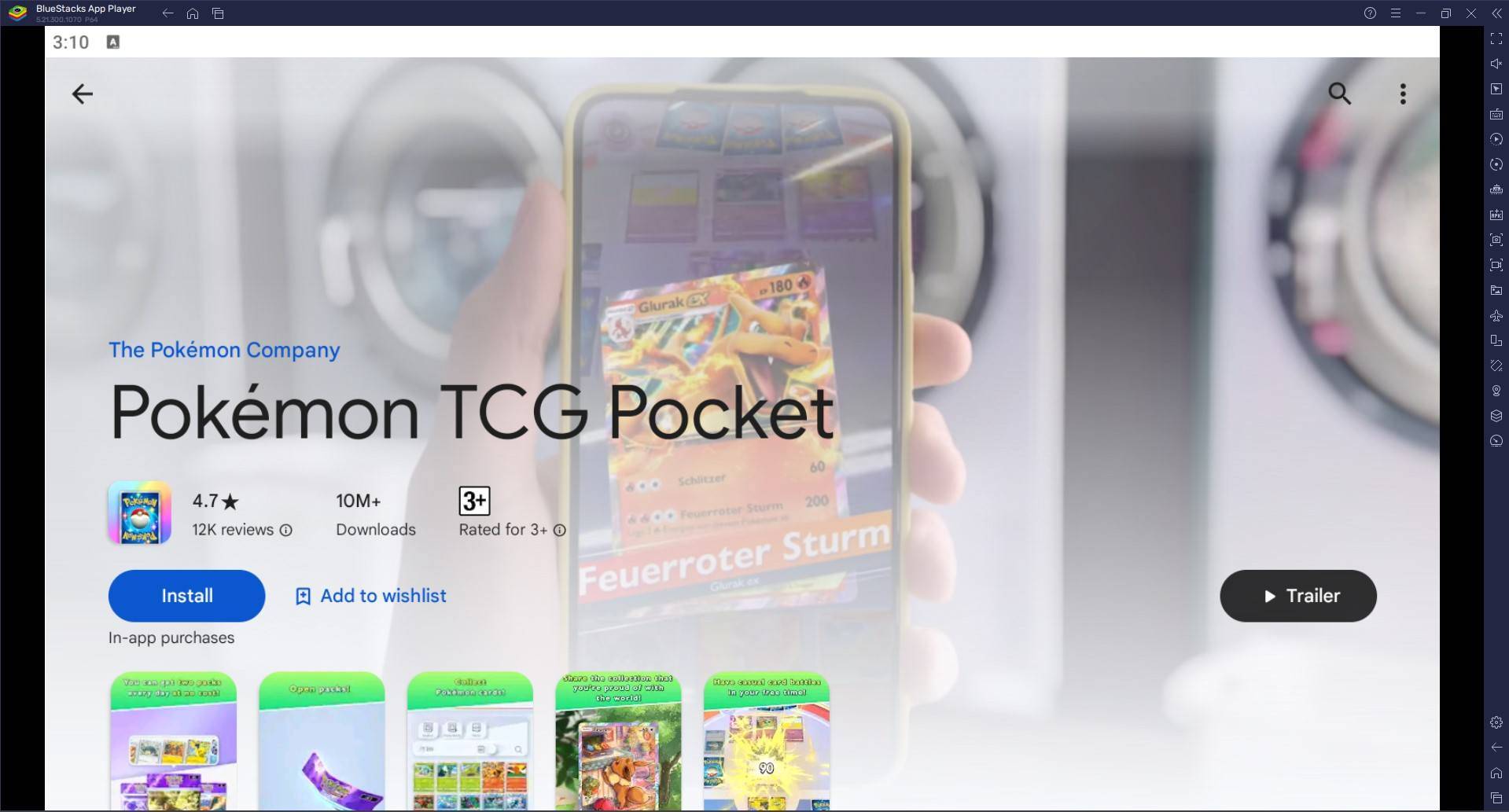
- Installation du jeu: Installer Pokémon TCG Pocket.
- Play! Lancez le jeu et commencez votre voyage Pokémon TCG.
Option 2: Installation sur Mac avec Bluestacks Air (support Apple Silicon)
- Télécharger Bluestacks Air: Visitez le site officiel de Bluestacks et téléchargez Bluestacks Air.
- Installation: Ouvrez le fichier .dmg téléchargé et faites glisser l'icône Bluestacks Air dans votre dossier Applications.
- Lancement et connexion: Lancez Bluestacks Air et connectez-vous avec votre compte Google.
- Installation de jeu: Recherchez et installez Pokémon TCG Pocket de la Play Store.
- Play! Commencez votre voyage de collection!
Option 3: pour les utilisateurs Bluestacks existants
- Lancez Bluestacks: Ouvrez Bluestacks sur votre PC ou Mac.
- Recherche: Recherche de "Pokémon TCG Pocket" dans la barre de recherche Bluestacks Homecscreen.
- Installer: Cliquez sur le résultat du jeu et installez-le.
- Play! Commencez à jouer immédiatement.
Exigences minimales du système:
- OS: Windows 7 ou supérieur, macOS 11 (Big Sur) ou supérieur.
- Processeur: Processeur Intel, AMD ou Apple Silicon.
- RAM: 4 Go ou plus.
- Stockage: 10 Go d'espace disque gratuit.
- Autorisations: Accès de l'administrateur.
- Pilotes graphiques: Pilotes graphiques à jour.
Conseils pour réussir:
- Ouvrez les packs quotidiennement pour étendre votre collection.
- Expérimentez avec différentes combinaisons de cartes pour découvrir des stratégies de pont optimales.
- Analysez vos batailles pour améliorer votre gameplay.
Profitez de l'expérience de poche Pokémon TCG améliorée sur votre PC ou Mac avec Bluestacks! Pour plus de détails, visitez la page Pokémon TCG Pocket Google Play Store.