* Kingdom Come:Derverance 2*は、特に忠実度モードでプレイするときに視覚的に素晴らしいゲームです。息をのむような景色の一部を撮影するために、激しい戦闘とクエストから休憩を取りたい場合は、 *Kingdom Come:Derverance 2 *で写真モードの使用方法に関する包括的なガイドを紹介します。
王国の写真モードをアクティブ化する方法
発売後に写真モードを追加したり、まったく含めたりしないゲームとは異なり(はい、 *エルデンリング *、私たちはあなたを見ています)、 *Kingdom Come:Deliverance 2 *は最初から写真モードを装備しています。これがあなたがそれを有効にする方法です:
- PC:キーボードでF1を押すか、Joypadを使用している場合はL3とR3を同時に押します。
- XboxシリーズX | S / PlayStation 5: JoypadでL3とR3を一緒に押します。不明な場合は、L3とR3が両方のジョイスティックを同時に押すことを参照してください。
アクティブ化されると、時間が一時停止すると、ゲームの美しさをキャプチャする準備ができていることに気付くでしょう。
キングダムで写真モードの使用方法COME:DERVERYANCE 2
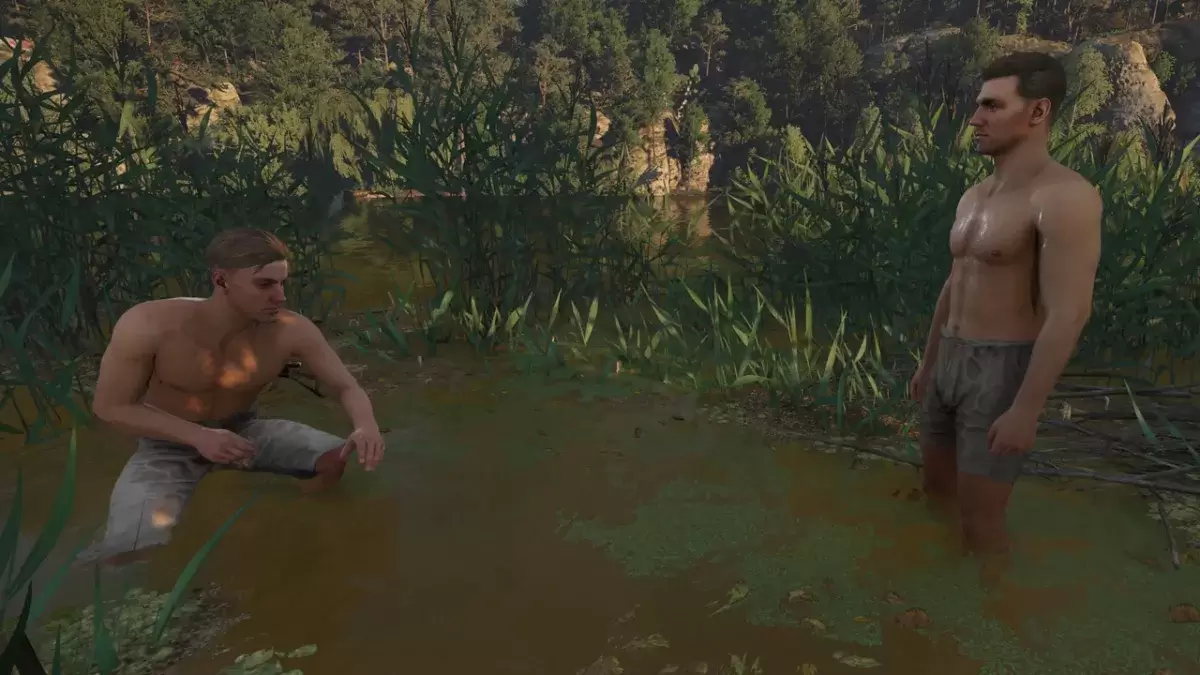
写真モードになったら、カメラをヘンリーの周りに移動し、より良い角度を求めて上下に飛び、ズームインまたはズームアウトする自由があります。ヘンリーのブーツのクローズアップや風景のパノラマビューをキャプチャしたいかどうかにかかわらず、各プラットフォームのコントロールは次のとおりです。
- XboxシリーズX | S:
- カメラの回転:左スティック
- カメラを水平に移動します:右スティック
- カメラを上に移動:左トリガー/LT
- カメラを下に移動:右トリガー/RT
- インターフェイスを非表示:x
- 写真モードを終了:b
- 写真を撮る:xboxボタンを押してからyを押します
- PlayStation 5:
- カメラの回転:左スティック
- カメラを水平に移動します:右スティック
- カメラを上に移動:左トリガー/LT
- カメラを下に移動:右トリガー/RT
- インターフェイスを非表示にする:正方形
- 写真モードを終了:円
- 写真を撮る:シェアボタンを押して、スクリーンショットを選択する(またはハールドダウン共有)
- PC(キーボードとマウス):
- カメラの移動:マウスを使用します
- 遅い移動:キャップロック
- インターフェイスを非表示:x
- 写真モードを終了:ESC
- 写真を撮る:e
PCでは、スクリーンショットが写真フォルダーに保存され、コンソールではキャプチャギャラリーに保存されます。
Kingdom Come:Derverance 2の写真モードで何ができますか?
現在、 * Kingdom Come:Derverance 2 *の写真モードは、その機能がいくらか制限されています。ヘンリーの一定の距離内のさまざまな位置から写真を撮ることができますが、他のゲームの写真モードにある高度なオプションの一部がありません。たとえば、キャラクターをポーズや非表示にしたり、色調を変更したり、時刻を変更したり、ゲームのさまざまな部分からキャラクターを挿入するオプションはありません。
現在の写真モードは基本的な側面にありますが、Warhorse Studiosが将来の更新にさらに機能を追加する可能性があることを期待しています。今のところ、ゲームの美しさをキャプチャするためのシンプルで効果的なツールです。
そして、それが * Kingdom Come:Derverance 2 *で写真モードを使用して、ゲームの素晴らしいビジュアルをキャプチャして楽しむ方法です。