クイックリンク
NESに匹敵する象徴的な8ビットコンソールであるSega Master Systemは、忘れられないゲームのホストであり、その多くはプラットフォーム専用かユニークなバージョンを誇っていました。傑出したものには、ゴールデンアックス、ダブルドラゴン、レイジの通りなどの驚くべき適応が含まれ、Mortal KombatやAsterix&Obelixなどのタイトルがシステムを限界に押し上げ、16ビット時代の経験を反映した経験を提供しました。
レトロなゲーム愛好家が最新のハードウェアでセガマスターシステムのクラシックを再訪したいと思っているため、Emudeckによって強化されたSteam Deckは、優れたソリューションを提供します。スチームデッキでSEGAマスターシステムゲーム用のエミュレータをセットアップする方法に関する包括的なガイドを次に示します。
2024年1月15日、Michael Llewellynによる更新:Steam DeckはSega Master Systemゲームを処理することができますが、8ビットコンソールのパフォーマンスを複製するのは難しい場合があります。これは、Decky LoaderとPower Toolsプラグインが出てくる場所です。 Emudeck開発者は、レトロなゲームエクスペリエンスを最適化するためにこれらのツールをインストールすることをお勧めします。このガイドは、インストールプロセスと、機能性後のデッキの更新を復元するための必要な手順を詳述するために更新されています。
emudeckをインストールする前に
 Sega Master SystemゲームのためにSteamデッキにEmudeckを設置する前に、スムーズなセットアップのために適切なツールと設定を配置することが重要です。
- スチームデッキが電源に接続されているか、完全に充電されていることを確認してください。
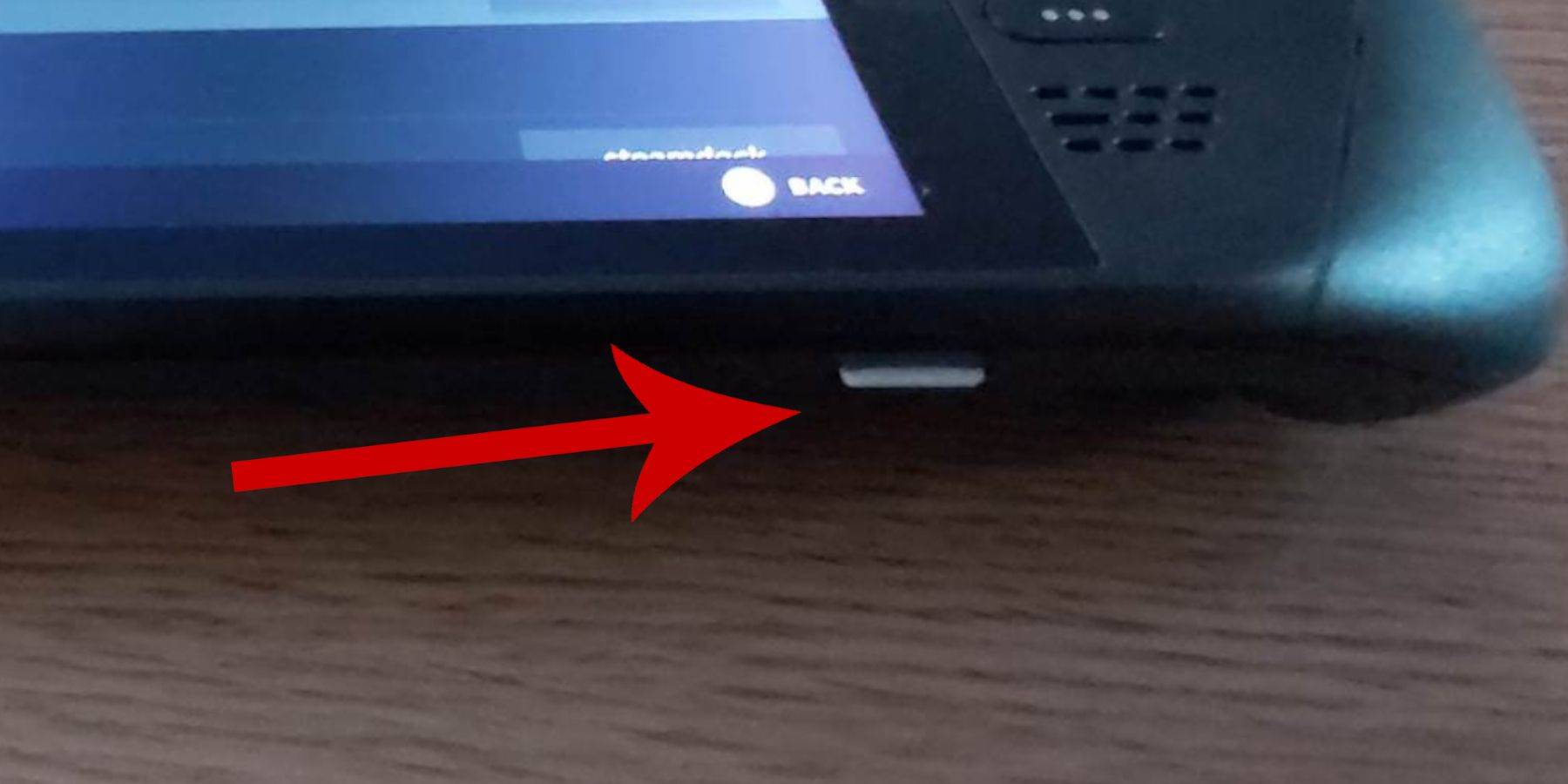
- 高速マイクロSDカードが不可欠です。スチームデッキの底に挿入し、デバイスにフォーマットします。
- または、外部HDDを使用することもできますが、これによりSteam Deckの携帯性が損なわれます。
- より合理化されたプロセスのために、PCでキーボードとマウスを使用します。これにより、ファイルの転送とインストールプログラムの実行がはるかに簡単になります。
- キーボードとマウスがない場合は、スチームとXボタンを同時に押して、トラックパッドを使用してナビゲートして、内蔵キーボードにアクセスします。
開発者モードをアクティブにします
シームレスなゲームプレイとエミュレーションを確保するには、スチームデッキで開発者モードをアクティブ化する必要があります。
- スチームボタンを押して、左パネルにアクセスします。
- システムメニューに移動し、システム設定を見つけます。
- トグル開発者モードをオンにします。
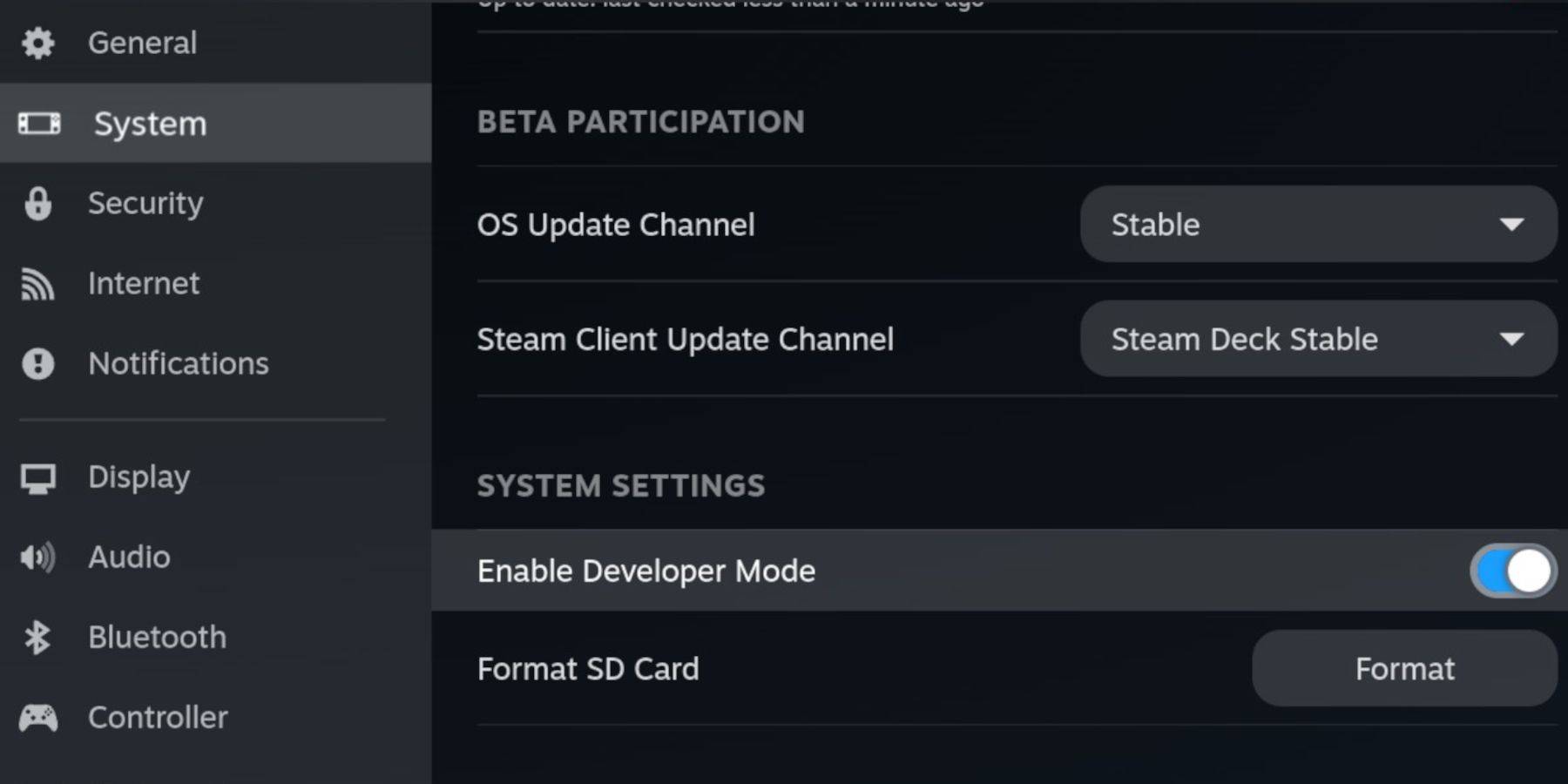 - 開発者メニューは、左パネルの下部にあります。
- 開発者メニューを開きます。
- その他では、CEFリモートデバッグを有効にします。
- 蒸気ボタンを押し、電源を選択し、スチームデッキを再起動します。
CEFリモートデバッグは、システムの更新後に無効になる可能性があり、プラグインやエミュレーターに影響を与える可能性があります。開発者メニューのポストアップデートを常に確認して、有効にしてください。
デスクトップモードにemudeckをインストールします
 - デスクトップモードに切り替えるには、左トラックパッドの下のスチームボタンを押し、電源を選択し、デスクトップモードを選択します。
- ChromeやFirefoxなどのブラウザを使用して、emudeckをダウンロードします。
- 適切なSTEAMOSバージョンを選択し、インストーラーをダウンロードします。インストーラーをダブルクリックし、推奨されるインストールに同意し、インストールを開始します。
- カスタムインストールを選択します。
- Emudeckのインストール後、メニューを開き、プライマリというラベルのあるSDカードを選択します。これにより、SDカードの名前が変更され、Dolphinファイルマネージャーの取り外し可能なデバイスの下で簡単に見つけることができます。
- レトロアーチを選択して、すべてのエミュレータをインストールするか、SEGAマスターシステムのみに焦点を当てることができます。
Retroarchは、Steamライブラリの「エミュレーター」タブからアクセスできるさまざまなクラシックゲームシステムに対して複数のエミュレーターを実行できる多用途のアプリケーションです。
- Steam ROM ManagerがRetroarchで選択されていることを確認して、メインスチームライブラリにゲームを表示します。
- オプションをナビゲートし、ノスタルジックな外観の「クラシック3Dゲーム用のCRTシェーダーの構成」機能を有効にします。
- [完了]をクリックして、インストールを完了します。
マスターシステムROMの転送
RetroarchとEmudeckがインストールされていると、SEGAマスターシステムROMを転送する準備が整いました。
- Dolphinファイルマネージャーを起動します。
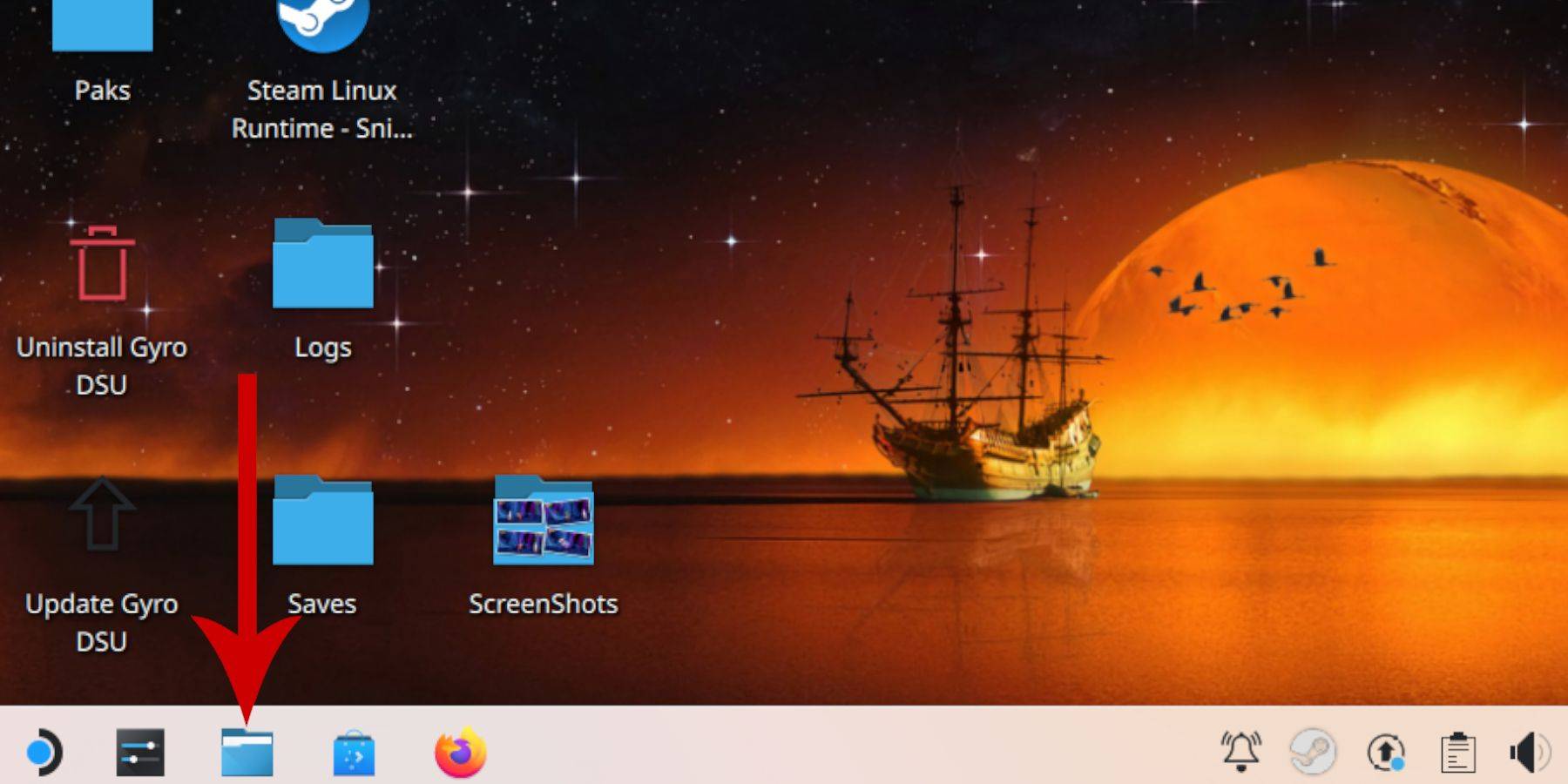 - 左パネルで、取り外し可能なデバイスに移動し、プライマリとラベル付けされたSDカードを開きます。
- エミュレーションフォルダーを見つけて、ROMをクリックします。
- リスト内の「Mastersystem」フォルダーを見つけます。
- SEGAマスターシステムファイルを転送またはコピーします。これらには通常、「Pro Wrestling.sms」などの「.sms」拡張機能があります。 「メディア」という名前のファイルを無視します。
Steamライブラリにマスターシステムゲームを追加します
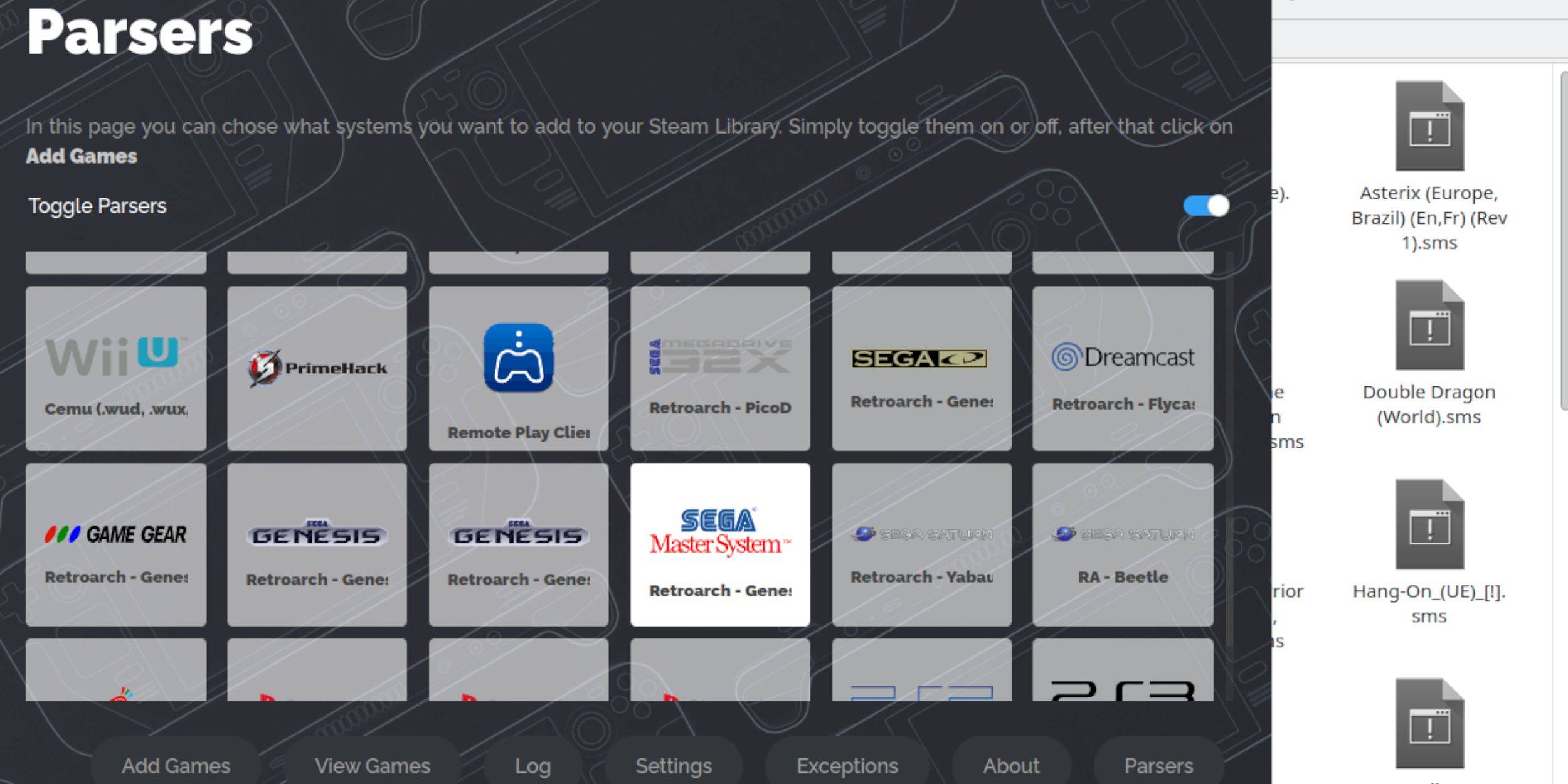 ゲームモードでセガマスターシステムゲームを楽しむには、スチームライブラリに追加する必要があります。
- デスクトップモードでemudeckを開きます。
- Steam ROMマネージャーをクリックします。
- SRMへようこその[次へ]をクリックしてください!ページ。
- パーサーを無効にします。
- パーサー画面でSEGAマスターシステムを選択します。
- [ゲームの追加]をクリックして、解析します。
- ゲームとそのカバーアートが表示されていることを確認してから、保存を選択してSteamを選択します。
不足しているアートワークを修正またはアップロードします
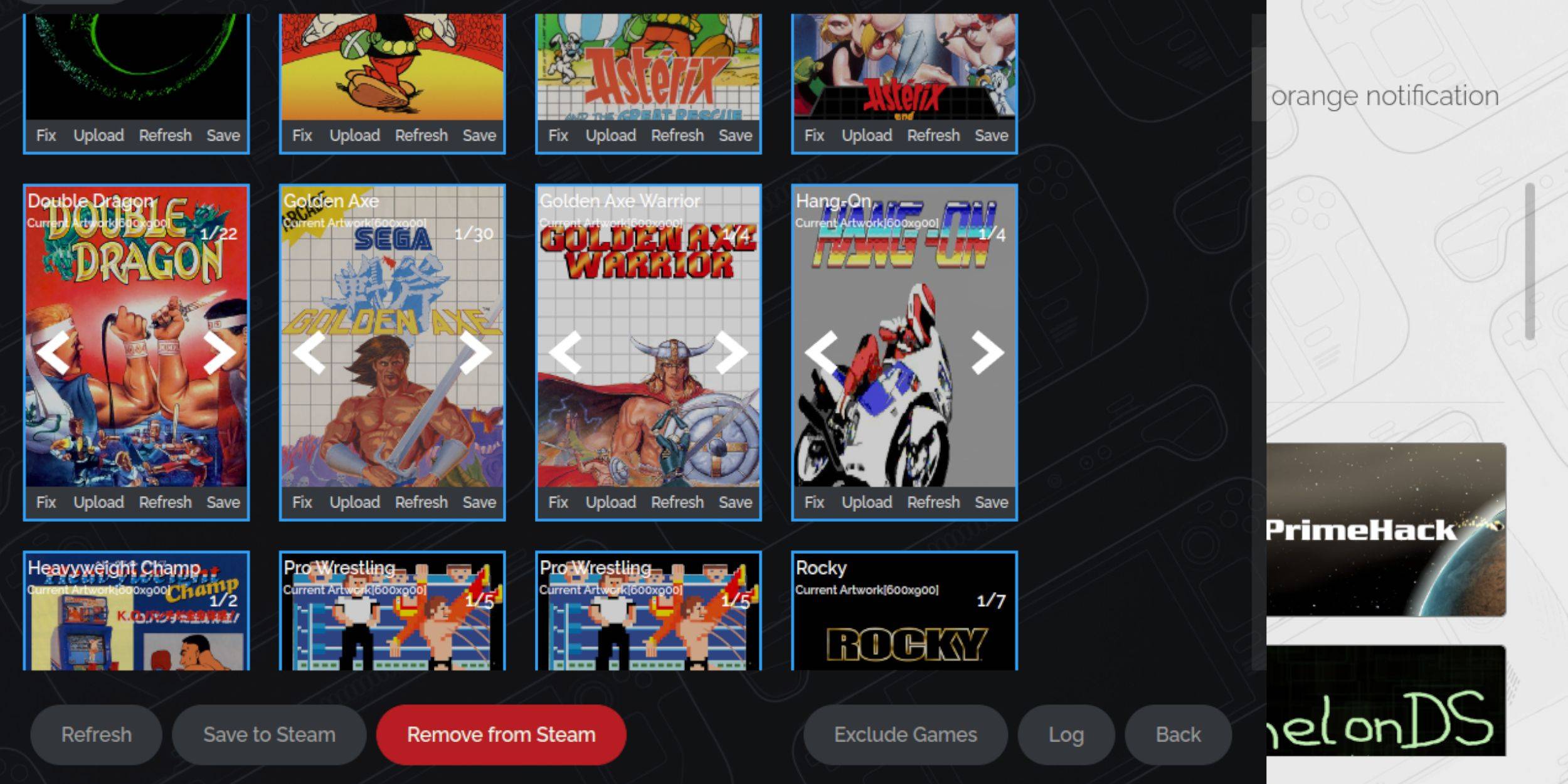 SEGAマスターシステムのようなレトロコンソールでは、アートワークの欠落や誤ったアートワークが問題になる可能性があります。カバーアートを修正または交換する方法は次のとおりです。
- カバーフレームの[修正]をクリックします。
- Steam ROMマネージャーは、カバーアートを自動的に表示する必要があります。欠落している場合は、ゲームのタイトルをゲームフィールドの検索に入力してください。
- ゲームカバーのリストを参照し、最適なものを選択してから、保存と閉じることを選択します。
不足しているアートワークをアップロードします
Steam ROMマネージャーが適切なカバーを見つけることができない場合は、次の手順に従ってアップロードします。
- ブラウザを使用して正しいアートワークを見つけ、Steam Deckの写真フォルダーに保存します。
- カバーフレームのアップロードをクリックします。
- 写真フォルダーから新しいアートワークを選択し、保存して閉じます。
- 画像が表示されない場合は、左右の矢印を使用して見つけます。
- [保存]をクリックしてSteamをクリックします。
- バッチファイルが処理されたら、スチームデッキのゲームモードに戻ります。
スチームデッキでマスターシステムゲームをプレイします
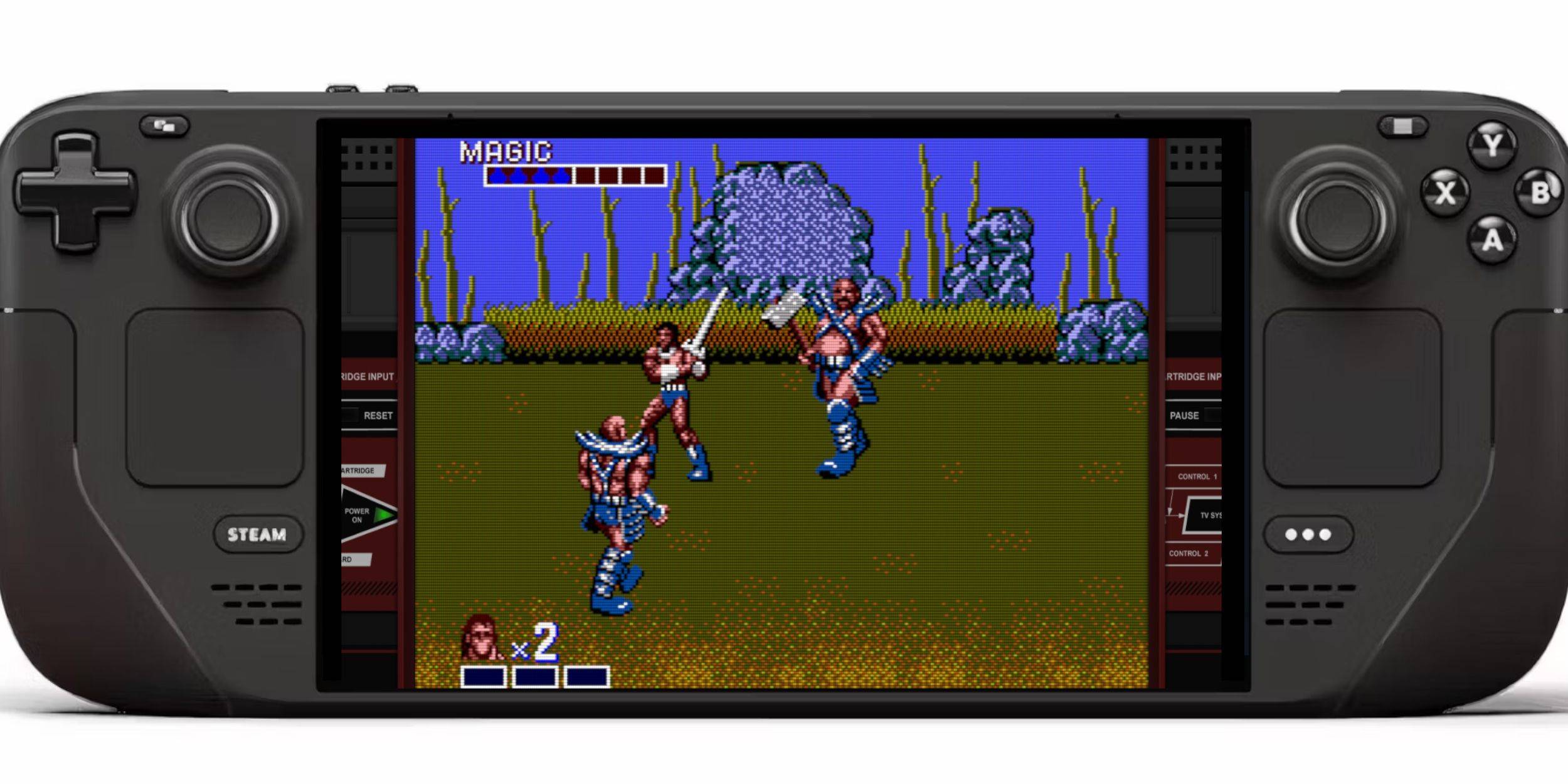 Steam ROMマネージャーがカバーとゲームアートワークをSteamライブラリにアップロードした後、公式タイトルと同様に、エミュレートゲームをプレイできます。
- ゲームモードでは、左のトラックパッドの下のスチームボタンを押します。
- サイドメニューからライブラリを選択します。
- R1ボタンを使用して、新しいコレクションタブに移動します。
- SEGAマスターシステムウィンドウをクリックします。
- 希望のセガゲームを選択して、プレイを開始します。
パフォーマンスを向上させます
クラシックゲームの潜在的なst音とフレームレートの問題に対処するには、次の手順に従ってください。
- SEGAマスターシステムゲームを起動し、右のトラックパッドの下にQAMボタンを押します。
- パフォーマンスメニューを開きます。
- 「ゲームプロファイルの使用」を有効にします。
- フレーム制限を60 fpsに設定します。
- ハーフレートシェーディングをオンにします。
スチームデッキ用のDecky Loaderを取り付けます
 Emudeck開発者は、エミュレートゲームのパフォーマンスを最適化するために、Decky LoaderとPower Toolsプラグインをインストールすることをお勧めします。これらをインストールする方法は次のとおりです。
- キーボードとマウスを接続して、メニューとダウンロードを簡単にナビゲーションにします。 (または、SteamとXを押して、トラックパッドと画面上のキーボードを使用します。)
- ゲームモードの場合は、Steamボタンを押し、電源を選択し、デスクトップモードに切り替えます。
- Webブラウザを開きます(必要に応じてディスカバリーストアからダウンロード可能)。
- Github Decky Loaderページに移動します。
- ダウンロードを開始するには、大きなダウンロードアイコンをクリックします。
- ダウンロードしたら、ランチャーをダブルクリックして、推奨されるインストールオプションを選択します。
- インストール後、ゲームモードでスチームデッキを再起動します。
電動工具をインストールします
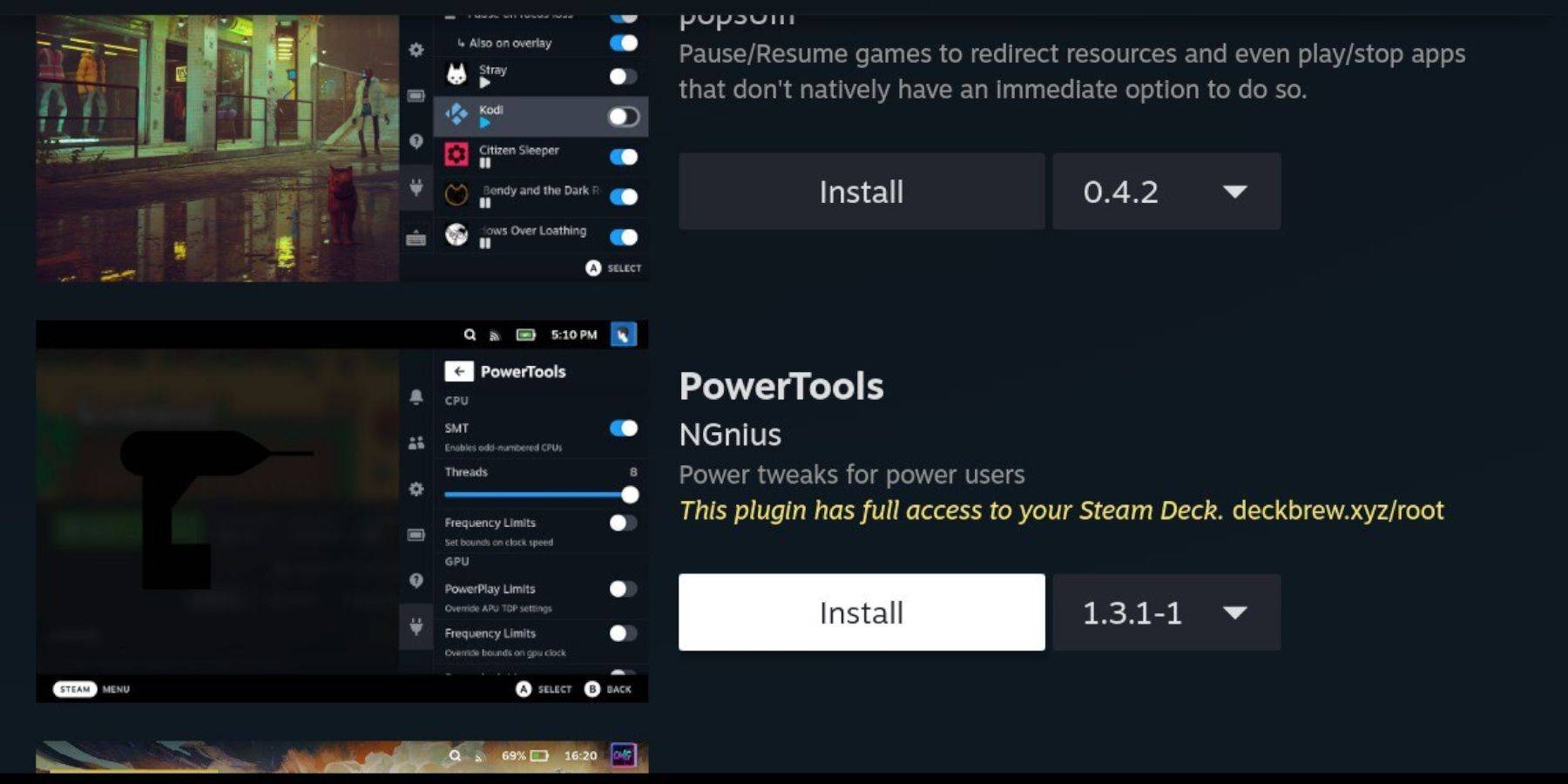 Decky Loaderをインストールすると、Power Toolsプラグインを追加できるようになりました。
- ゲームモードでは、右のトラックパッドの下のクイックアクセスメニュー(QAM)ボタンを押します。
- QAMで、下部の新しいプラグインアイコンを選択します。
- Decky Loaderメニューの上部にあるストアアイコンを選択します。
- Deckyストアで、Power Toolsプラグインを見つけてインストールします。
エミュレートされたゲームの電動工具設定
- Steamボタンを押してライブラリを開いて、コレクションメニューからマスターシステムゲームを起動します。
- QAMボタンを押し、Decky Loaderに移動し、[電動ツール]メニューを選択します。
- SMTSを無効にします。
- スレッドの数を4に設定します。
- QAMボタンを押し、小さなバッテリーアイコンを選択してパフォーマンスメニューを開きます。
- 高度なビューを有効にします。
- 手動GPUクロックコントロールをオンにします。
- GPUクロック周波数を1200に増やします。
- ゲームごとのプロファイルオプションを選択して、各ゲームのこれらの設定を保存します。
スチームデッキの更新後にデカキーローダーを固定します
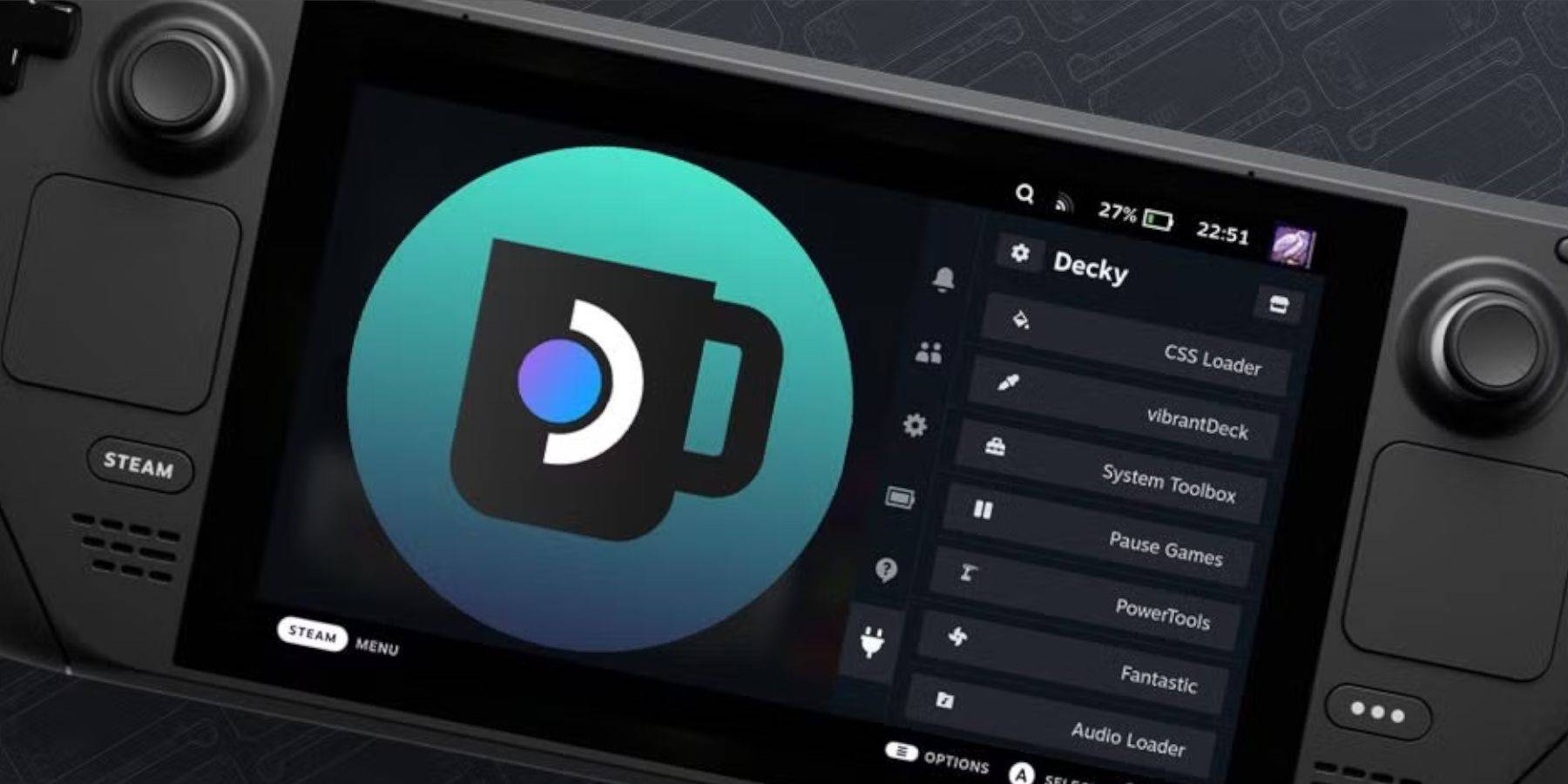 Steamデッキの主要な更新により、メニューと設定を変更し、クイックアクセスメニューからDecky Loaderのようなサードパーティアプリを削除する可能性があります。これとプラグインを復元する方法は次のとおりです。
- ゲームモードの場合は、Steamボタンを押し、電源メニューにアクセスし、デスクトップモードに切り替えます。
- 再起動したら、ブラウザを開きます。
- Decky Loader Githubページに移動し、ダウンロードアイコンをクリックします。
- 今回は、[実行]を選択します。
- プロンプトが表示されたら、擬似パスワードを入力します。
- 擬似パスワードをまだ作成していない場合は、画面上の指示に従ってセットアップしてください。記憶に残るパスワードを選択し、将来のインストールのために安全に保ちます。
- インストール後、Steamデッキを電源で供給し、ゲームモードで再起動します。
- QAMボタンを押して、設定とプラグインとともにDecky Loaderを押して、前の状態に戻ります。
 今のコメントは保存されていません