빠른 링크
전리품 필터는 특히 게임이 항목으로 화면에 범람하기 시작할 때 망명 2의 경로에서 필수 도구입니다. 그들은 시각적 혼란을 최소화하고 중요한 방울을 강조함으로써 도움을 주어 약탈 경험을 더 매끄럽고 효율적으로 만듭니다.
콘솔 또는 컨트롤러로 품목을 정렬하고 선택하는 것은 번거롭지 않을 수 있지만 PlayStation 및 Xbox의 콘솔 플레이어는 PC와 마찬가지로 전리품 필터를 사용할 수 있습니다. 콘솔에 필터를 설정하는 것은 약간 까다로울 수 있으므로 간결한 가이드를 모아 프로세스를 안내합니다.
망명 2 및 콘솔 계정의 경로를 연결하는 방법
Exile 2의 경로의 콘솔 버전에서 전리품 필터를 사용하려면 콘솔 계정을 망명 계정 경로에 연결해야합니다. 이 과정은 Exile 1 웹 사이트의 경로를 통해 촉진됩니다. 다음은 다음과 같은 방법입니다.
- 망명 웹 사이트의 경로에 로그인하십시오.
- 페이지의 왼쪽 상단에서 계정 이름을 클릭하십시오.
- 프로필 이름과 아바타 바로 아래 오른쪽에서 "계정 관리"를 선택하십시오.
- "Secondary Login"에서 Sony (PS) 또는 Microsoft (Xbox)의 Connect 버튼을 클릭하십시오.
선택한 콘솔의 Connect 버튼을 클릭하면 기존 PlayStation 또는 Xbox 계정으로 로그인하라는 메시지가 표시됩니다. 화면 지침을 따르면 계정이 성공적으로 연결됩니다.
전리품 필터 찾기 및 사용
계정을 연결하면 웹 사이트의 프로필 페이지로 돌아가서 오른쪽의 항목 필터 버튼을 클릭하십시오. 그런 다음 항목 필터 래더 하이퍼 링크를 클릭하십시오. 이렇게하면 Exile 2의 경로에 사용할 수있는 최고의 전리품 필터의 선별 된 목록이있는 새 탭이 열립니다.
목록 상단에는 드롭 다운 상자가 있습니다. 옵션에서 POE 2를 선택하십시오. 사용하려는 필터를 선택하고 페이지의 다음 버튼을 클릭하십시오. 새로운 플레이어의 경우 균형 잡힌 경험을 위해 NeverSink의 반 강도 또는 일반 필터를 권장합니다.
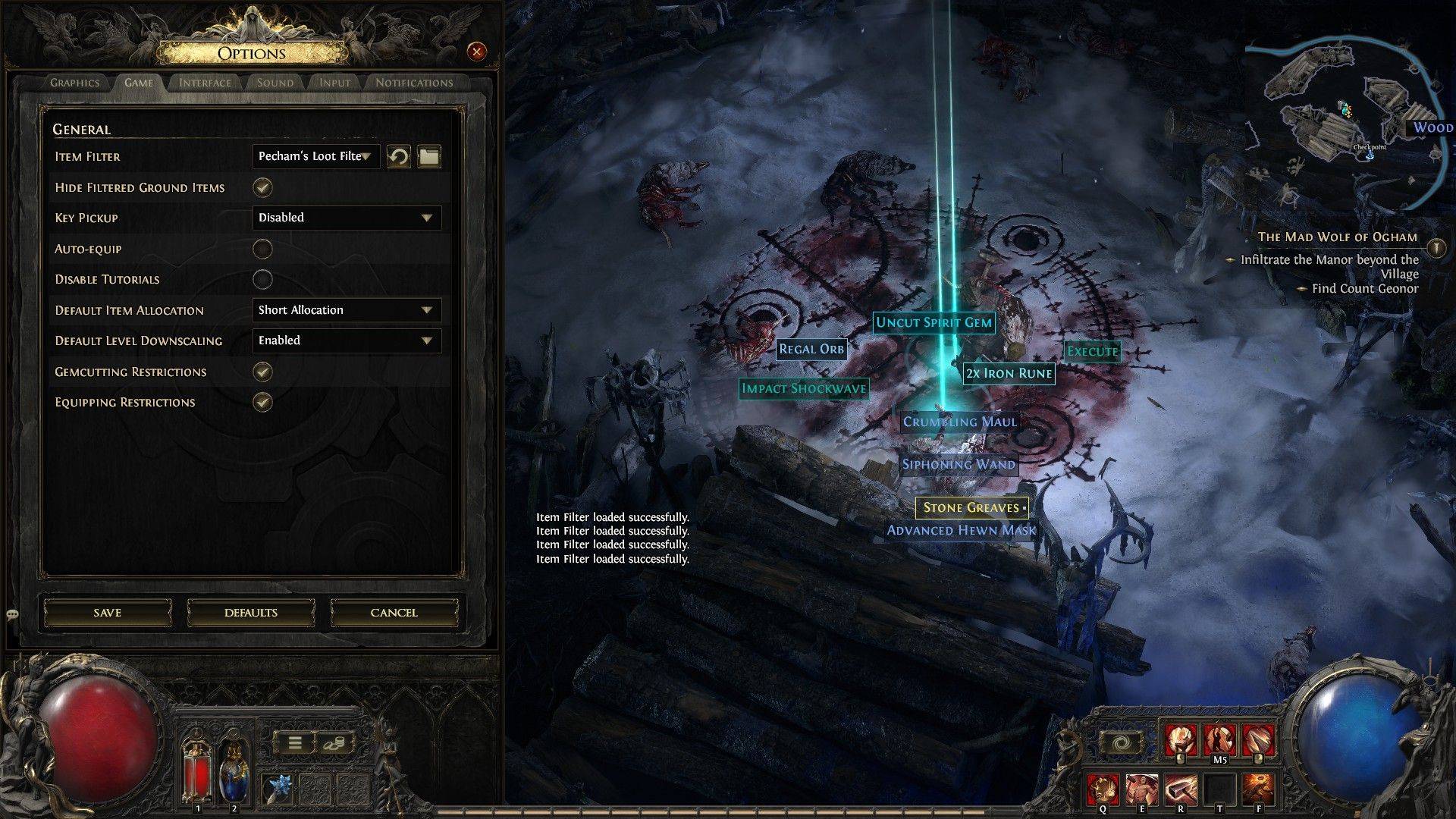
웹 사이트에서 전리품 필터를 따른 후에는 게임을 시작하고 옵션 메뉴로 이동하십시오. 게임 탭으로 이동하면 상단에는 항목 필터 옵션이 있습니다. 선택한 필터가 드롭 다운 메뉴에 나타납니다. 그것을 선택한 다음 저장을 클릭하십시오. 이제부터 게임에 떨어진 항목에는 사용 가능한 필터 설정에 따라 음향 효과가 표시, 색상 또는 동반됩니다.