* Monster Hunter Wilds* fällt als visuell atemberaubendes Spiel aus und erreicht jedoch eine optimale Leistung und kann gleichzeitig seine atemberaubenden Bilder beibehalten, kann eine Herausforderung sein. Hier werden wir uns mit den besten Grafikeinstellungen befassen, um Ihre Erfahrungen in *Monster Hunter Wilds *zu verbessern.
Anforderungen des Monster Hunter Wilds Systems
Um höhere Auflösungen oder maximale Einstellungen zu genießen, benötigen Sie eine High-End-GPU mit reichlich VRAM und einer leistungsstarken CPU. Stellen Sie vor dem Eintauchen in die Einstellungen sicher, dass Ihr System die folgenden Spezifikationen erfüllt oder überschreitet:
| Mindestanforderungen | Empfohlene Anforderungen |
| Betriebssystem: Windows 10 oder neuer CPU: Intel Core I5-10600 / AMD Ryzen 5 3600 Speicher: 16 GB RAM GPU: NVIDIA GTX 1660 Super / AMD Radeon RX 5600 XT (6 GB VRAM) DirectX: Version 12 Speicher: 140 GB SSD erforderlich Leistungserwartung: 30 fps @ 1080p (von 720p hochgekannt) | Betriebssystem: Windows 10 oder neuer CPU: Intel Core I5-11600K / AMD Ryzen 5 3600x Speicher: 16 GB RAM GPU: NVIDIA RTX 2070 Super / AMD RX 6700XT (8-12GB VRAM) DirectX: Version 12 Speicher: 140 GB SSD erforderlich Leistungserwartung: 60 fps @ 1080p (Frame -Generierung aktiviert) |
Monster Hunter Wilds beste Grafikeinstellungen
Egal, ob Sie mit einem erstklassigen RTX 4090 oder einem budgetfreundlicheren RX 5700xt ausgestattet sind, es ist entscheidend, Ihre Grafikeinstellungen in * Monster Hunter Wilds * zu optimieren. Sie können erhebliche Leistungsgewinne erzielen, ohne viel visuelle Qualität zu beeinträchtigen. In modernen Spielen ist der visuelle Unterschied zwischen Ultra und hohen Einstellungen häufig minimal, aber die Leistungsauswirkungen können erheblich sein.
Einstellungen anzeigen
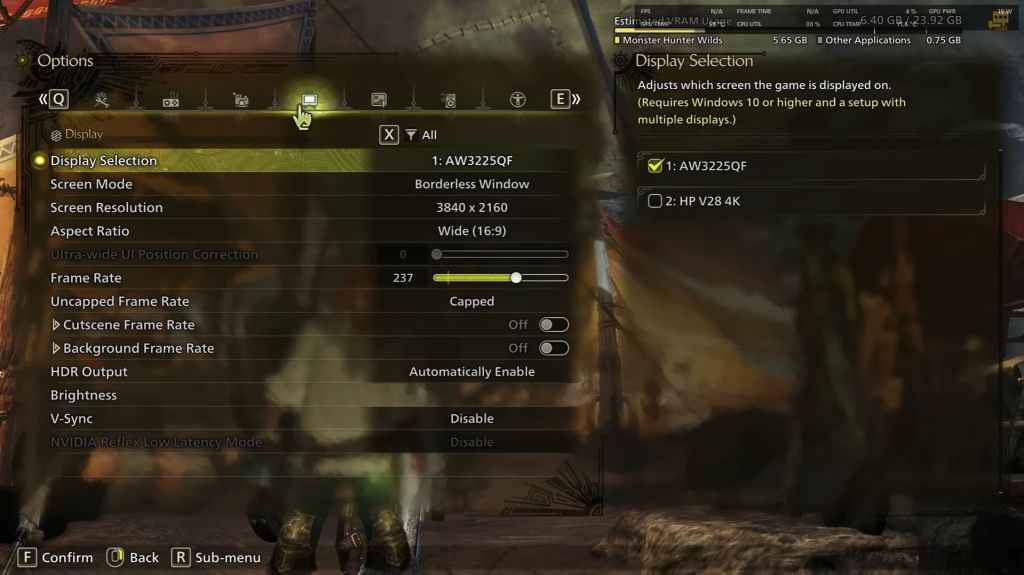
- Bildschirmmodus: Persönliche Präferenz, umrandete Vollbildmodelle funktioniert besser, wenn Sie häufig auf dem Registerkarte kommen.
- Lösung: Setzen Sie sich auf die native Auflösung Ihres Monitors.
- Bildrate: Übereinstimmung mit der Aktualisierungsrate Ihres Monitors (z. B. 144, 240 usw.).
- V-Sync: Schalten Sie aus, um die Eingangsverzögerung zu reduzieren.
Grafikeinstellungen
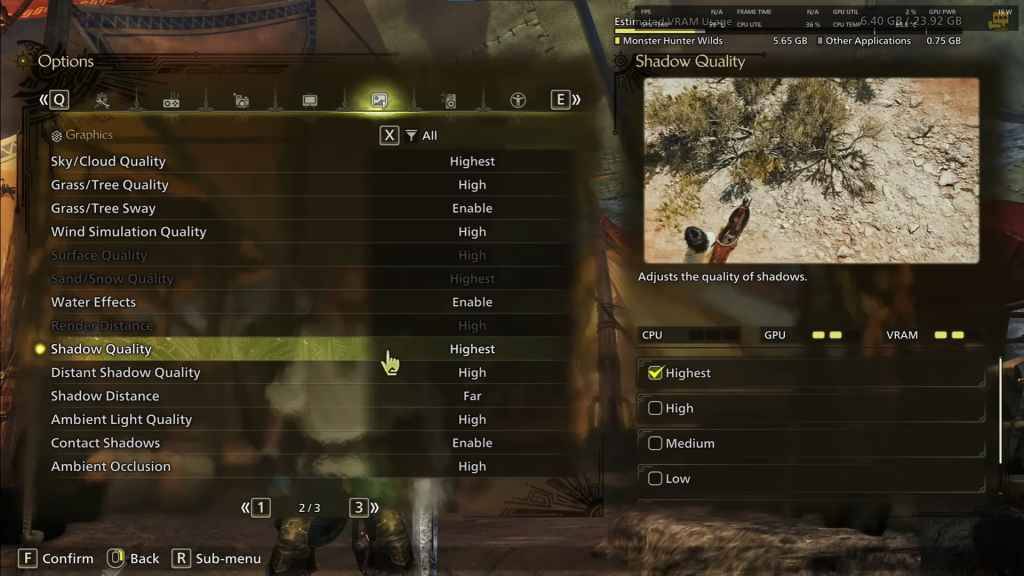
| Einstellung | Empfohlen | Beschreibung |
| Sky/Wolkenqualität | Höchste | Verstärkt das atmosphärische Detail. |
| Gras/Baumqualität | Hoch | Beeinflusst Vegetationsdetails. |
| Gras/Baumschwankung | Ermöglicht | Fügt Realismus hinzu, hat aber eine geringfügige Leistungswirkung. |
| Windsimulationsqualität | Hoch | Verbessert die Umwelteffekte. |
| Oberflächenqualität | Hoch | Details vor Ort und Objekten. |
| Sand/Schneequalität: | Höchste | Für detaillierte Geländetexturen. |
| Wassereffekte | Ermöglicht | Fügt Reflexionen und Realismus hinzu. |
| Entfernung | Hoch | Bestimmt, wie weit Objekte gerendert werden. |
| Schattenqualität | Höchste | Verbessert die Beleuchtung, ist aber anspruchsvoll. |
| Entfernte Schattenqualität | Hoch | Verbessert das Schattendetail in einiger Entfernung. |
| Schattenabstand | Weit | Steuert, wie weit die Schatten erstrecken. |
| Umgebungslichtqualität | Hoch | Verbessert das Schattendetail in einiger Entfernung. |
| Wenden Sie sich an Schatten | Ermöglicht | Verbessert das Schatten des kleinen Objekts. |
| Umgebungsverschluss | Hoch | Verbessert die Tiefe in Schatten. |
Diese Einstellungen priorisieren die visuelle Treue vor rohen FPS, was für * Monster Hunter Wilds * geeignet ist, da es sich nicht um ein Wettbewerbsspiel handelt. Jeder PC -Build ist jedoch einzigartig. Sie können diese Einstellungen also anpassen, wenn Sie immer noch niedrige Bildraten haben. Beginnen Sie damit, Schatten und Umgebungsverschluss zu reduzieren, da sie die ressourcenintensivsten sind. Darüber hinaus kann das Absenken entfernter Schatten, Schattenabstand, Wassereffekte und Sand/Schneequalität die FPS erheblich stärken und die VRAM -Verwendung verringern.
Beste Einstellungen für verschiedene Builds
Nicht jeder hat einen High-End-Build, der in der Lage ist, Spiele bei 4K zu führen. Hier sind die besten Einstellungen, die auf verschiedene Ebenen von PC -Builds zugeschnitten sind:
Mid-Range Build (GTX 1660 Super / RX 5600 XT)
- Auflösung: 1080p
- Upscaling: AMD FSR 3.1 ausgeglichen
- Rahmen Gen: Aus
- Texturen: niedrig
- Rendernabstand: Medium
- Schattenqualität: Medium
- Entfernte Schattenqualität: niedrig
- Gras/Baumqualität: Medium
- Windsimulation: niedrig
- Umgebungsverschluss: Medium
- Bewegung Unschärfe: Aus
- V-Sync: Aus
- Erwartete Leistung: ~ 40-50 fps bei 1080p
Empfohlener Build (RTX 2070 Super / RX 6700xt)
- Auflösung: 1080p
- Upscaling: FSR 3.1 ausgeglichen
- Rahmen Gen: aktiviert
- Texturen: Medium
- Rendernabstand: Medium
- Schattenqualität: Hoch
- Entfernte Schattenqualität: niedrig
- Gras/Baumqualität: Hoch
- Windsimulation: Hoch
- Umgebungsverschluss: Medium
- Bewegung Unschärfe: Aus
- V-Sync: Aus
- Erwartete Leistung: ~ 60 fps bei 1080p
High-End-Build (RTX 4080 / RX 7900 XTX)
- Auflösung: 4K
- Upscaling: DLSS 3.7 Leistung (NVIDIA) / FSR 3.1 (AMD)
- Rahmen Gen: aktiviert
- Texturen: hoch
- Rendernentfernung: höchste
- Schattenqualität: Hoch
- Entfernte Schattenqualität: hoch
- Gras/Baumqualität: Hoch
- Windsimulation: Hoch
- Umgebungsverschluss: Hoch
- Bewegung Unschärfe: Aus
- V-Sync: Aus
- Erwartete Leistung: ~ 90-120 fps bei 4K (hochgekannt)
* Monster Hunter Wilds* bietet eine Vielzahl grafischer Optionen, aber nicht alle Impact Gameplay gleichermaßen. Wenn Sie mit der Leistung zu kämpfen haben, sollten Sie Schatten, Umgebungsverschluss und Rendernentfernung reduzieren. Budgetbenutzer sollten FSR 3-Upscaling nutzen, um die FPS zu steigern, während High-End-Builds 4K-Einstellungen mit aktivierter Frame-Erzeugung bearbeiten können.
Für die beste Balance eine Mischung aus mittelgroße bis hohe Einstellungen anstreben, die Hochskalierung ermöglichen und Schatten und Entfernungseinstellungen entsprechend Ihren Hardwarefunktionen einstellen.
Und da haben Sie es - die besten Grafikeinstellungen für *Monster Hunter Wilds *.
*Monster Hunter Wilds ist ab sofort auf PlayStation, Xbox und PC erhältlich.*